Ahora podés armar tus propios cuestionarios
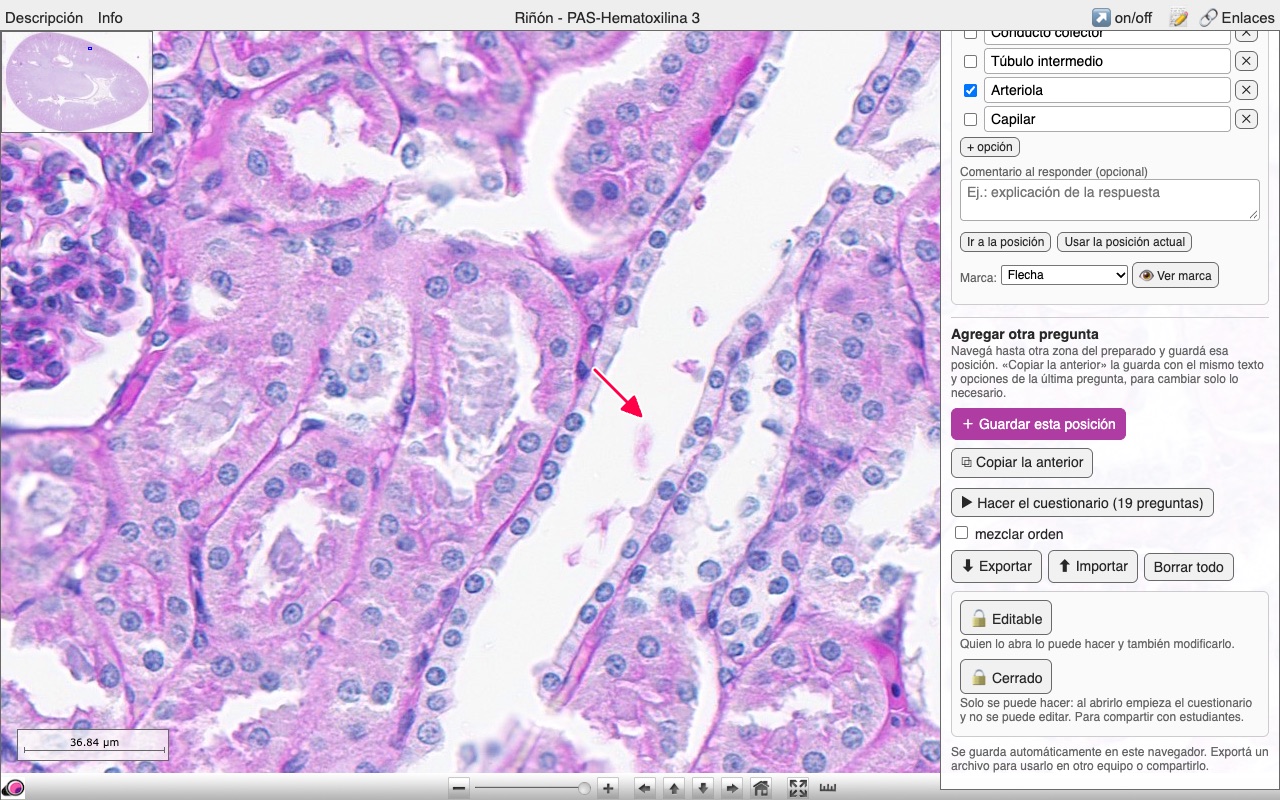
Los preparados tienen una función nueva: con el botón 📝 de la barra superior se puede armar un cuestionario sobre cualquier preparado, con preguntas que señalan estructuras concretas de la imagen. Sirve para que los docentes preparen ejercicios y para que los estudiantes se autoevalúen.
Probá el ejemplo: «Tubos y tubitos», 19 preguntas para reconocer los túbulos, conductos y vasos del riñón en un preparado teñido con PAS-Hematoxilina.
Hacer el cuestionario de ejemploCómo se arma
- Abrí el preparado, tocá el botón 📝 y elegí «Crear un cuestionario».
- Navegá hasta la estructura sobre la que querés preguntar, dejala en el centro de la pantalla con el aumento adecuado y tocá «Guardar esta posición». Cada posición guardada es una pregunta.
- Escribí la pregunta y las opciones de respuesta, y marcá la o las correctas. Opcionalmente podés agregar un comentario, que se muestra al responder (por ejemplo, una explicación de la respuesta).
- Elegí la marca que señala la estructura: flecha, círculo o corchete (horizontal o vertical, con largo y separación ajustables). Con «Ver marca» comprobás cómo queda.
- Para preguntas parecidas, «Copiar la anterior» guarda la posición nueva con el mismo texto y las mismas opciones, y solo hay que cambiar la respuesta correcta. Así está armado el ejemplo: todas las preguntas son «¿Qué estructura es?» con las mismas opciones.
Cómo se hace
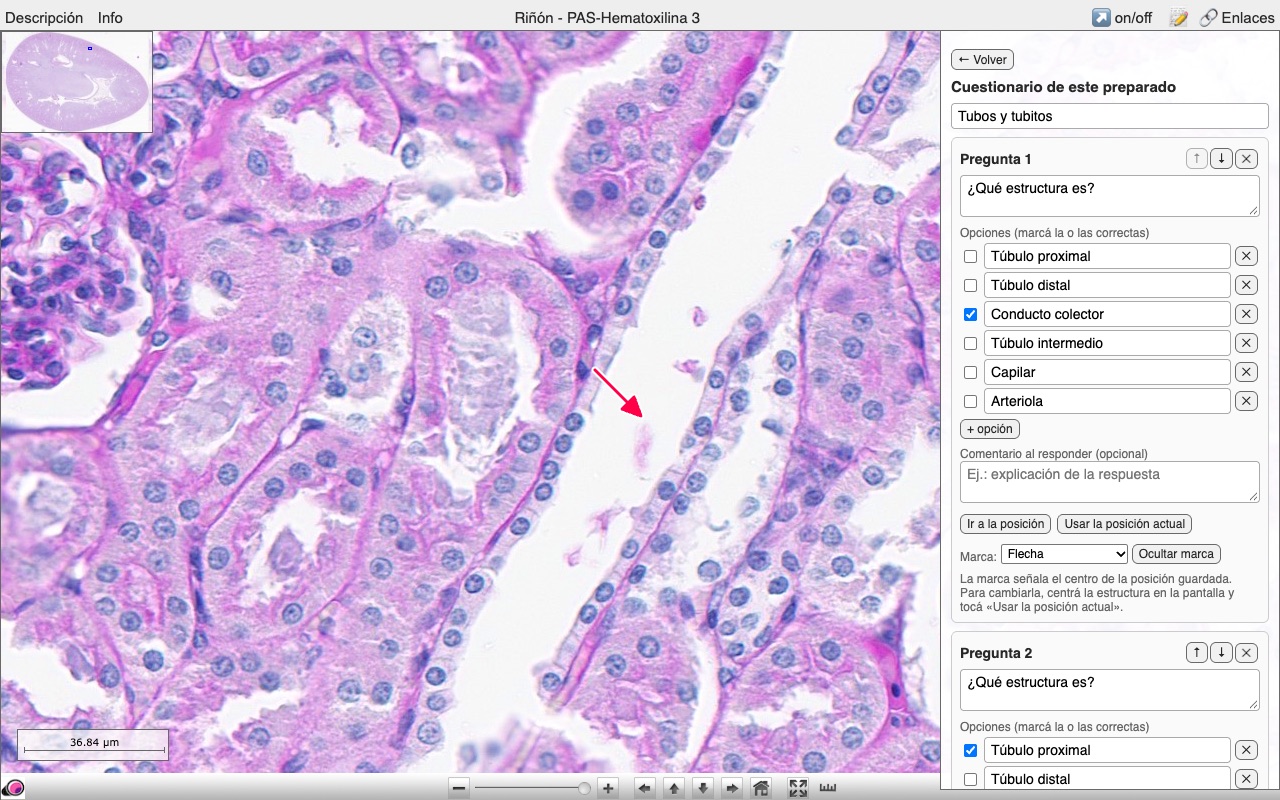
Con «Hacer el cuestionario» el visor va a cada posición guardada, muestra la marca y presenta las opciones en orden aleatorio. Antes de responder se puede recorrer el preparado libremente y volver con «Volver a la posición». Mientras dura el cuestionario se ocultan las anotaciones del preparado, para no dar pistas.
Al responder, la opción correcta se marca en verde y, si la elegida era otra, esta queda en rojo. Al final se muestra el resultado y se puede volver a ver cada pregunta. La opción «mezclar orden» presenta las preguntas en un orden distinto cada vez.
Guardar y compartir
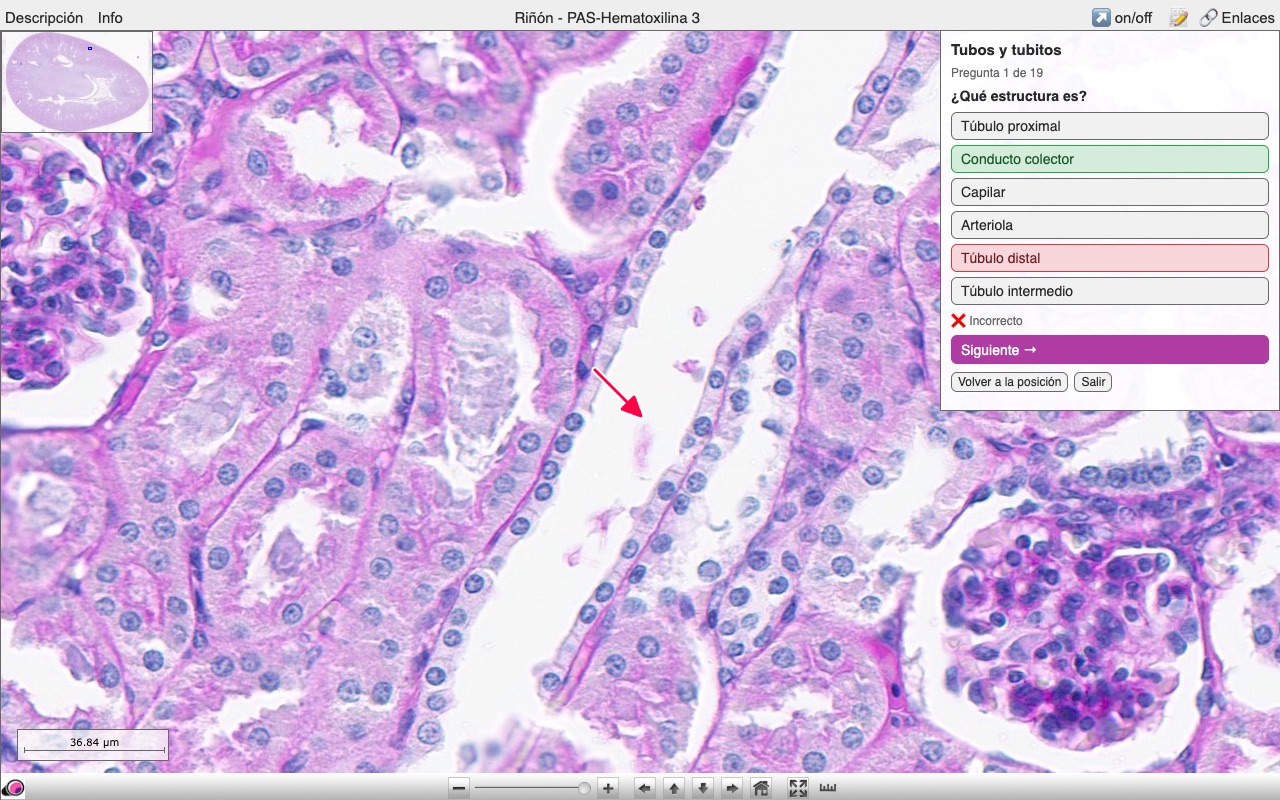
El cuestionario se guarda automáticamente en el navegador, así que se puede retomar más tarde en el mismo equipo. Para usarlo en otro equipo o compartirlo, «Exportar» descarga un archivo .mvq en una de dos versiones:
- Editable: quien lo abre puede hacerlo y también modificarlo. Útil para compartir entre docentes.
- Cerrado: al abrirlo empieza directamente el cuestionario y no se puede editar. Pensado para compartir con estudiantes.
Para abrir un archivo recibido, en el mismo preparado tocá 📝 y elegí «Abrir un cuestionario armado y hacerlo». Si querés que un cuestionario quede publicado en el sitio con un enlace directo, como el del ejemplo, escribinos.